

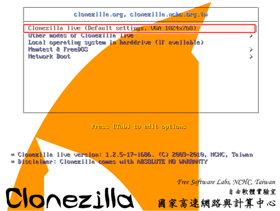
想備份整個硬碟,又嫌原版軟體太貴?開源的再生龍(Clonezilla)能讓你做Ghost不用錢!你只要把再生龍做成Live USB,隨手一插就能用它來複製整個硬碟,無論是Windows、Mac或是Linux都難不倒它,更好的是再生龍一毛錢也不用,而且完整支援正體中文。
再生龍是由國網中心發展的開放源碼還原系統,可以讓你用一支Live USB就備份、還原整個硬碟或單一磁區,配合同樣也是國網中心開發的企鵝龍(DRBL),還能遠端還原大量磁碟。
再生龍官網:http://clonezilla.nchc.org.tw/。
再生龍ISO下載網址:http://tinyurl.com/25m5d9c。
製作再生龍Live USB
要製作隨插即用的再生龍Live USB,我們得先從官方網站下載再生龍的光碟ISO檔,然後再使用最近很夯的Unetbootin將再生龍ISO檔作成開機隨身碟。再生龍Live USB製作好後,直接用它來開機就可以使用再生龍備份或還原你的磁碟了。

▲要使用UNetbootin製作再生龍Live USB,只要勾選「Diskimage」選項,然後在下拉式選單中選擇「ISO」後,設定要製成Live USB的ISO檔和要使用的隨身碟代號就可以自動完成。
用再生龍Live USB開機
再生龍Live USB的使用方式非常簡單,就和其他Live USB一樣插入電腦,並用再生龍Live USB開機即可。
▲開機後,會先進入Grub開機管理程式,讓你選擇要以何種方式開機,請選擇第一項以預設模式開機即可。
▲再生龍接下來會讓你選擇要使用的語言介面,我們當然要選擇「正體中文 - 台灣」了。
▲接著可以選擇鍵盤對應,如果你的鍵盤是一般台灣常見的鍵盤,請選擇「不要修改鍵盤對應」即可。
▲然後請選擇「使用再生龍」,進入再生龍的圖形化介面。
將磁碟備份成映像檔
再生龍可以執行的工作有將磁碟或磁區備份成映像檔和兩個磁碟或磁區對拷兩種,我們可以依照需求選擇,在這裡我們將示範如何使用再生龍將磁碟備份成映像檔。
▲進入再生龍後請依照自己的需求選擇要進行的工作,上面的選項是將磁碟備份成映像檔,而下面的選擇是將磁碟對拷到另一個磁碟。在這裡我們選擇「使用印象檔處理整顆硬碟或部份分割區」。
▲在這個步驟,我們要選擇我們的映像檔要儲存在哪裡,由於我想儲存在本地磁碟中,因此選擇「使用本機的分割區(如:硬碟、隨身碟)」。
▲接著你可以選擇映像檔要儲存在哪一個本地磁碟。
▲然後請選擇「初學模式:接受預設的選擇」。
▲接下來你可以選擇要Clonezilla的工作模式,請選擇「儲存本機硬碟為映像檔」。
▲請為映像檔取一個名稱後,按一下「Enter」。
▲接著用空白鍵選取要備份的磁碟後,按下「Enter」進行下一步。
▲選擇完成後,Clonezilla就會提供一個快捷指令,下次如果要進行相同的工作,輸入這個快捷指令就可以再次執行同樣的工作。
▲接著Clonezilla會問你是否要繼續進行這個工作,請輸入「y」後按一下「Enter」鍵。
▲按下「Enter」後,Clonezilla就會開始執行備份,並在最底部提供預估時間和備份速度。
▲備份完成後,按下「Enter」鍵就可以結束Clonezilla。
還原映像檔
將整個磁碟或磁區備份成映像檔的好處是,如果你的主系統壞了,直接將映像檔灌回去,就又有一個完全相同的系統可以用了,不論是硬體驅動程式或是常用軟體,灌回去後就系統就會和你當初備份時完全一樣。
▲只要在進入Clonezilla後,在選擇模式時,選擇「還原印象檔到本機磁碟/分割區」就可以開始將映像檔灌回到硬碟中。
▲開始還原模式後,請選擇要還原的映像檔。
▲接著請選擇這個映像檔要灌回哪一個硬碟或磁區。
▲然後Clonezilla會詢問你是否確認執行,請輸入「y」後按一下「Enter」鍵。
▲由於還原映像檔會將目的磁碟的資料整個刪除,為確保安全Clonezilla會再詢問你一次是否確定,請再次輸入「y」,按一下「Enter」鍵。
▲接下來我們只要等待還原完成就可以了。
雖然Clonezilla在許多方面都可以和商業軟體媲美,不過它還是有它的限制,例如:目前不支援差異備份、只能手動備份RAID磁碟而無法使用圖形化介面等,使用之前可以先到官網看一下Clonezilla是否適合你的用途。



支持再生龍
台灣軟體世界第一
推一下!
但是依我這種初級使用者的角度來看,這個軟體的使用介面真的很沒親和力!!
就算再強大也失去使用的興趣...= =
我還是回去用True Image跟Ghost好了
有別的載點嗎?
我用這光碟開機,開機後找不SATA硬碟,是否為版本問題呢?
所以最後也找不到能備份的硬碟啦~
幫朋友重灌都有做這個還原
壓縮率還蠻大的
台灣製的 支持支持
雖然現在的我也沒有多強啦~至少有那個心去研究使用這套軟體~(≧▽≦)
不過,馬上碰壁了...〒ˍ〒 用分割區對分割區複製...具然有目的地需大於或等於來源地,跑到終端機模式使用-C指令後...居然跟我說要在root帳號才能使用這串指令...(⊙ˍ⊙)
然後,試著備份整個系統...又碰壁...╯-__-)╯ ╩╩
因為之前曾經玩過多重系統,取消多重開機留下現在的XP後(開機清單還是記錄著有另外的系統),現在用再生龍備份...就出問題了...╮(╯_╰)╭
第二個問題是好辦...只要重灌或是修復就好了...
但是第一個問題,實在是覺得有點麻煩哪...
而且再生龍有不少進階設定搞不懂用意的...╯-__-)╯ ╩╩
啊啊....懷疑這套到底是不適合我啊~囧rz囧rz囧rz
廢話結束...<( ̄︶ ̄)>
| Clonezilla - 下載
| - http://clonezilla.nchc.org.tw/clonezilla-live/download/