


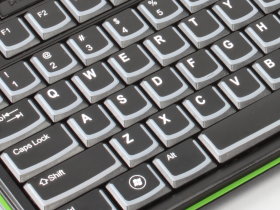
ADVERTISEMENT
一般使用者操作電腦的模式,鍵盤是用來打字,滑鼠是來移動游標與點擊功能的。不過以滑鼠來點擊功能、選取、拖拉區塊很直覺,但是打字時兩隻手靠在鍵盤上,用滑鼠時就得移開一隻手,所以「滑鼠+鍵盤」使用的流暢性並不是最高的,多用一些鍵盤快速鍵,就能省下許多移開手的時間,提高效率。
舉例來說,如果想打開「我的電腦」,通常是將滑鼠移至桌面的「我的電腦」並點擊2下即可開啟。其實最快的操作方法是按住Windows鍵後然後壓下E就直接開啟視窗,或許有人認為差別只在點一下與點兩下的差別而已,當你操作久了也是不無小補。
當我們的桌面上開了一堆視窗,效果會更明顯,第一種方法就是按「顯示桌面」,然後在點擊「我的電腦」,第二種是點擊「開始」,出現選單時再雙擊「我的電腦」開啟畫面。這兩種方法都遠慢於Windows鍵+E來開啟,尤其熟練一些快捷鍵後,以後操作會更流暢。
以下從微軟官方網站中整理出幾項比較常用的快捷鍵,主要是以Windows 7為主,所以可能會有幾種組合無法在Vista與XP中使用。
| F1 | 顯示說明 |
| F2 | 為選取的項目重新命名 |
| F3 | 搜尋檔案或資料夾 |
| F4 | 顯示 [Windows 檔案總管] 中的網址列清單 |
| F5 | 重新整理使用中的視窗 |
| F6 | 將螢幕項目循環顯示在視窗中或桌面上 |
| F10 | 啟動使用中程式的功能表列 |
| Ctrl+A | 選取文件或視窗中的所有項目 |
| Ctrl+C | 複製選取的項目 |
| Ctrl+Insert | 複製選取的項目 |
| Ctrl+X | 剪下選取的項目 |
| Ctrl+V | 貼上選取的項目 |
| Shift+Insert | 貼上選取的項目 |
| Ctrl+Z | 復原動作 |
| Ctrl+Y | 重做動作 |
| Ctrl+向右鍵 | 將游標移至下一字組的字首 |
| Ctrl+向左鍵 | 將游標移至前一字組的字首 |
| Ctrl+向下鍵 | 將游標移至下一段落的開頭 |
| Ctrl+向上鍵 | 將游標移至前一段落的開頭 |
| Ctrl+Shift及方向鍵 | 選取文字區塊 |
| Ctrl及任一方向鍵+空格鍵 | 選取視窗或桌面上多個個別項目 |
| Ctrl+F4 | 關閉正在使用的文件 (該程式允許你同時開啟多份文件) |
| Ctrl+滑鼠滾輪 | 變更桌面上圖示的大小 |
| Ctrl+D | 刪除選取的項目,並將它移至 [資源回收筒] |
| Ctrl+Esc | 開啟 [開始] 功能表 |
| Ctrl+Shift | 啟用多種鍵盤配置時切換鍵盤配置 |
| 右邊或左邊 Ctrl+Shift | 在從右到左的閱讀語言中變更閱讀方向 |
| Ctrl+Shift+Esc | 開啟工作管理員 |
| Alt+F4 | 關閉使用中的項目,或結束使用中的程式 |
| Alt+空格鍵 | 開啟使用中視窗的捷徑功能表 |
| Alt+Enter | 顯示選取項目的內容 |
| Alt+Tab | 在開啟的項目之間切換 |
| Alt+Esc | 按項目開啟的順序循環顯示它們 |
| Alt+底線字母 | 顯示相對應的功能表或執行功能表命令 |
| Alt+向上鍵 | 檢視 [Windows 檔案總管] 中的上一層資料夾 |
| Delete | 刪除選取的項目,並將它移至 [資源回收筒] |
| Shift+Delete | 刪除選取的項目,但先不將它移至 [資源回收筒] |
| Shift 及任一方向鍵 | 在視窗或桌面上選取一個以上的項目,或選取文件內的文字。 |
| Shift+F10 | 顯示選取項目的捷徑功能表 |
| Esc | 取消目前的工作 |
| 當您插入 CD 時按 Shift 鍵 | 防止 CD 自動播放 |

▲微軟視窗鍵位於鍵盤左下角與右下角處,通常有2鍵。不過在特殊配置鍵盤或者電競鍵盤下大部分會有所更動。
| Windows 標誌鍵 | 開啟或關閉 [開始] 功能表 |
| Windows 標誌鍵+D | 顯示桌面 |
| Windows 標誌鍵+M | 將所有視窗最小化 |
| Windows 標誌鍵+Shift+M | 將最小化的視窗還原至桌面 |
| Windows 標誌鍵+E | 開啟我的電腦 |
| Windows 標誌鍵+F | 搜尋檔案或資料夾 |
| Ctrl+Windows 標誌鍵+F | 搜尋電腦 (如果你在網路上) |
| Windows 標誌鍵+L | 鎖定電腦或切換使用者 |
| Windows 標誌鍵+R | 開啟 [執行] 對話方塊 |
| Windows 標誌鍵+T | 循環顯示工作列上的程式 |

但應該背不起來XD
不過Shift+Delete的功能
應該不是「刪除選取的項目,但先不將它移至 [資源回收筒]」
而是「直接刪除檔案,不放至資源回收桶」才對
上面的快速鍵,我早已經用慣七、八成了
同學看到我用快速鍵,都先說:「靠!」緊接著:「你都不用滑鼠喔?」
當然,我還是不能沒有滑鼠阿!
不知到有沒有哪位小編練到了百分百不需要滑鼠的境界?採訪一下吧!
中文描述是直接copy微軟官網,其實這還是有辦法救回來的,只是要從第三方網站而不是使用微軟的軟體。如果是這樣想的話,應該就可以了解這意思了(當初整理時剛開始我也覺得有點怪怪的)。
此篇只有整理出常用的快捷鍵,其實可以活用的地方更多,怕整理出來大家就先亂了 XD
認識的人大都死抓著滑鼠=.="
http://forums.worldofwarcraft.com/thread.html?topicId=12454665647
我的Windows沒有滑鼠。
我沒玩WOW耶,不過一般在任何程式按Alt+F4都是關閉程式
@MAX
現在大部分的人還是死抓著滑鼠不放 XD
唔... 你可以再試試看,Ctrl+Shift是切換各種輸入法,Alt+Shift沒有動作。這篇是在說明Windows底下的快捷鍵,還是您是別的作業系統呢?
一般還是習慣 Ctrl+Alt+Delete吧
Ctrl+滑鼠滾輪 變更桌面上圖示的大小
錯吧,怎麼是桌面圖示,是網頁或office的顯示比例大小啦,這是很常用的功能,打Word或Excel時常常會滾一下放大縮小.....來快速瀏覽
Ctrl及任一方向鍵+空格鍵 選取視窗或桌面上多個個別項目
這會變成常見的輸入法切換 行不通
Shift+F10 顯示選取項目的捷徑功能表
這個不好用!直接在鍵盤上按視窗鍵(右邊那顆)隔壁的那個鍵就可以了
那個鍵=滑鼠右鍵
另
Alt+向上鍵 檢視 [Windows 檔案總管] 中的上一層資料夾
這個無效! 我反而都是用 Alt+左鍵 或右鍵 代表上下一頁,網頁也是用!
Windows 標誌鍵+T 循環顯示工作列上的程式
這個我不懂?試了也沒什麼效果
Win+T似乎要在Windows7底下才起得了作用。
還有,你們的PChome有一期出現錯誤:
「Win+Tab在Windows xp 底下沒有作用」這是錯誤的!
正確是:「Win+Tab在Windows xp 底下的效果等同於在Windows7底下按下Win+T」
Alt+上下左右....嗯! 我在Windows 7底下會生效喔!
Alt+Shift或Ctrl+Shift是看設定喔!在語言列的設定下,就可看到選項!
在DOS時代,我也沒有使用滑鼠(廢話),不過Windows7的視窗改良,讓你不管是用鍵盤還是滑鼠都很方便 :)
目前我很少使用滑鼠,不果偶爾還是得用啦!
如果不進入遊戲和Office,要在Windows底下完全使用鍵盤那蠻容易的啊!很難的話,是說Office吧!
仔細看看,在Windows7底下按下Win+Tab(按住不放)。然後用滑鼠滾輪滾動.....也有效喔!
常用組合鍵 hot key 的另外一個誘因:減少思緒被中斷的時間。像是複製剪下貼上這三個常用動作,如果是用滑鼠按功能表,視覺焦點必須隨著鼠標移動,思緒也會因此中斷一下子。但是用 hot key 可以避免轉移焦點的問題,因此可以減少思緒中斷的狀況。
對於初學者大有幫助,不過對於慣用鼠的我而言,
有些操作沒有鼠是不能完成的。
尤其是繪圖界的人依賴度更高...
其次遊戲大部份都會用到滑鼠,在遊戲底下我幾乎都不去碰滑鼠,都只用鍵盤操作,在GAMING 底下鼠的存在感就低很多,幾乎可以到無視的地步。
像這篇文章打完,我通常是用鼠去點選 "送出" 鈕,用鍵盤完全找不到可以切換按下的選項。
有一半以上都會
有一半以上不實用
實用區
win+r.d.f.e.L (廢言:d比m好用 案1次回桌面 第2次'全'視窗回覆
Ctrl+z.x.c.v.a
Ctrl+Shift+Esc=Ctrl+Alt+Dele
Alt+F4.Tab (二度廢話:Tab比Esc好用 不用一個一個看 可連續切換 按住Alt在連續案Tab
Shift+Dele.Ctrl
F1~12不怎常用
Ctrl+Esc就用win 不用那麼麻煩
> Ctrl+滑鼠滾輪 變更桌面上圖示的大小
> 錯吧,怎麼是桌面圖示,是網頁或office的顯示比例大小啦,這是很常用的功能,打Word或Excel時常常會滾一下放大縮小.....來快速瀏覽
>
e04!!被妳害死,我真的跑去桌面Ctrl+滑鼠滾輪,現在桌面亂了